مجله ترفند - 21


.:: ساخت یک میانبر جهت فعال و غیرفعال سازی دیوار آتشین در ویندوز ::.

حتماً شما نیز با Firewall یا دیوار آتشین موجود در ویندوز XP و ویستا آشنایی دارید. وظیفه اصلی این Firewall در درجه اول تأمین امنیت سیستم شما در برابر حملات خارجی به ویندوز است. اما این قابلیت همواره تأثیر مثبت ندارد و گاهی لازم میشود که آن را غیرفعال نماییم. جهت فعال سازی و غیرفعال سازی دیوار آتشین در ویندوز بایستی ابتدا به Control Panel و سپس Windows Firewall رفته و آن را فعال کنیم که این راه تا حدودی طولانی است. هم اکنون قصد داریم روشی میانبر از طریق ساخت Shortcut در ویندوز جهت فعال و غیرفعال نمودن Firewall را برای شما بازگو کنیم که با بهره گیری از آن میتوانید تنها با یک دوبار کلیک بر روی آیکون مربوطه بر روی دسکتاپ دیوار آتشین را فعال نمایید و یا بلعکس.

ابتدا جهت ساخت یک Shortcut برای غیرفعال سازی دیوار آتشین :

بر روی فضای خالی از دسکتاپ راست کلیک نموده و از New گزینه Shortcut را انتخاب کنید.
در پنجره باز شده دستور زیر را وارد نموده و دکمه Next را بزنید:
netsh firewall set opmode disable

سپس نامی همانند Disable Firewall یا هر عنوان دلخواه دیگری برای آن انتخاب نمایید و بر روی دکمه Next کلیک کنید تا فایل میانبر ساخته شود.
اکنون اگر بر روی فایل ساخته شده دوبار کلیک کنید ابتدا پنجره ای سیاه رنگ باز و بسته میشود، سپس تغییر اعمال میگردد.

جهت فعال نمودن دیوار آتشین نیز به همانند روش بالا یک Shortcut جدید بسازید.

در مرحله اول دستور زیر را در آن وارد کنید:

netsh firewall set opmode enable

و نام آن را Enable Firewall بگذارید.
اکنون با دوبار کلیک بر روی این فایل جدید دیوار آتشین فعال میگردد.

جهت اطمینان از این موضوع نیز میتوانید به Control Panel > Windows Firewall مراجعه کنید و ببینید گزینه فعال سازی Firewall بر روی On یا Off تنظیم شده است.

به نقل از ترفندستان


.:: با این ترفند آنتی ویروس ماهری بشوید !!! ::.

ترفند امنیت خیلی اوقات پیش می آید که کامپیوتر شما دچار ویروسی می شود که امکان اسکن و تشخیص آن توسط آنتی ویروس وجود ندارد و یا آنکه ویروس با تشخیص نصب بودن آنتی ویروس بر روی سیستمتان عملکرد آن را دچار اختلال می کند و مانع از این می شود که شما بتوانید از آنتی ویروس خود برای اسکن کامپیوتر استفاده کنید. در این شرایط چه باید کرد؟ آیا راهی وجود دارد که بتوان در این شرایط کامپیوتر را خودمان اسکن کنیم و مشکل به وجود آمده در آنتی ویروس را برطرف کرد؟ پاسخ تمامی این سوالات مثبت است! در این ترفند قصد داریم به معرفی روشی ابتکاری و در عین حال کاربردی بپردازیم که با استفاده از آن میتوانید کامپیوتر خود را شخصأ اسکن کنید و ویروس موجود را پاک کنید، بدون بهره گیری از هیچ نوع آنتی ویروسی!

اولین قدم برای اسکن کردن کامپیوترتان نمایش فایل های مخفی در کامپیوتر می باشد.

برای انجام این کار : ابتدا با مراجعه به My Computer بروی منوی Tools کایک کنید و از منوی حاصل بر روی عبارت Folder Options کلیک کنید. سپس برگه View را کلیک کنید و در این برگه تیک کنار عبارت های Show Hidden Files and Folders را فعال کنید و تیک کنار عبارت Hide Extensions For Known File Types را بردارید و بر روی عبارت OK کلیک نمایید.
اینک از طریق مسیر C:/Windows/system32 به پوشه System32 مراجعه کنید. پس از ورود به پوشه system32 بروی منوی View کلیک کنید و از منوی حاصل عبارت Details را انتخاب کنید.
حال در پوشه system32 بر روی جدا کننده Date Modified کلیک کنید و آنرا به سمت راست بکشید به طوری که تاریخ تمامی فایل ها یه طور کامل نمایش داده شود.
فایل های نمایش داده شده در پوشه system32 فایل های سیستمی مربوط به ویندوز می باشد که اکثرا با پسوند dll می باشد و این بخش معمولا مورد هدف ویروس ها و Spyware قرار می گیرد و خود را در بین این فایل ها مخفی می کنند.

اگر دقت کنید متوجه خواهید شد که اکثر این فایلهای قرار گرفته در این بخش دارای یک زمان مشخص می باشد و این زمانها (مثلا 8/10/2004) معرف این می باشد که مایکروسافت در این تاریج برنامه مربوط به فایل مورد نظر را به پایان رسانیده است و در واقع این زمان ها هیچ ربطی به زمان نصب ویندوز ندارد. حال اگر ویروس و یا spyware به این بخش حمله کند زمان آن با زمان فایل های سیستمی موجود در پوشه system32 مطابق ندارد و زمانی جدید تر از زمان مربوط به فایلهای سیستمی ویندوز خواهد بود و به راحتی از طریق مشاهده زمان های قرار گرفته در Date Modified قابل تشخیص می باشد. البته نکته بسیار مهم که باید توجه شود این است که نصب یک سخت افزار جدید و یا یک نرم افزار خاص می تواند فایلی را در این بخش کپی کند که زمان آن با زمان فایل های سیستم مطابق ندارد.

پس برای اینکه فایلی را در این بخش به اشتباه پاک نکنید روشی را مطرح میکنیم که این اشتباه رخ ندهد:
اگر میان فایل های واقع در پوشه system32 به فایلی برخورد کردید که تاریخ آن با تاریخ فایل های سیستمی ویندوز مطابقت ندارد بر روی این فایل کلیک راست کنید و گزینه Properties را انتخاب نمایید. سپس در پنجره Properties بر روی برگه Version کلیک کنید و در این برگه نام کمپانی و ورژن فایل مورد نظر را مطالعه کنید.
اگر اطلاعات این فایل شامل نام کمپانی و خیلی اطلاعات دیگر برایتان آشنا نبود نام فایل مورد نظر را در موتور جستجو گر گوگل تایپ کنید و اگر در نتایج جستجو به این اشاره شده بود که این فایل ویروس است حتما آن را پاک کنید ولی اگر در نتایج جستجو به آلوده بودن این فایل اشاره نشده بود این فایل به واسطه یک سخت افزار و یا نرم افزاری به وجود آمده است.

به نقل از ترفندستان


.:: فعال سازی قابلیت مقابله با هکرها در ویندوز XP ::.


ویندوز XP نیز برای راحتی حال کاربران خود یک سیستم مقابله با ویروس ها و هکرها را در درون خود گنجانده است. این ترفند که بیشتر به کار افراد نیمه مبتدی می آید میتواند با استفاده از این قابلیت از ویندوز شما حفاظت کند.

برای فعال سازی آن:


1- از منوی Start، به Contrl Panel بروید.
2- بر روی Network and Internet Connections کلیک کنید.
3- سپس Network Connections را انتخاب کنید.
4- حال بر روی اتصال اینترنت خود، کلیک راست کرده و از منوی باز شده Properties را انتخاب کنید.
5- از Tab, Advanced گزینه ی Internet Connection Firewall را فعال کنید.
6- بر روی OK کلیک کنید.


.:: ربودن تصاویر نمایش داده شده افراد در یاهو مسنجر  ::.

اگر از کاربران مسنجر محبوب یاهو مسنجر باشید حتمأ با قابلیت Display Image به هنگام ارتباط با دوستانتان آشنا هستید. توسط این قابلیت میتوانید به هنگام چت با افراد تصویر یا آواتاری را برای ID خود قرار دهید که در پنجره چت و در لیست دوستان قابل مشاهده است. اما همانطور که میدانید امکان ذخیره این تصویر بر روی هارد به طور مستقیم وجود ندارد، بلکه تنها میتوانید تصاویر افراد را مشاهده کنید. راه هایی نظیر عکس گرفتن از صفحه یا سایت های جانبی نیز وجود دارد که آنها نیز تا حدودی دردسر ساز هستند. اما هم اکنون ترفندی را به شما معرفی میکنیم که به سادگی آب خوردن و بدون استفاده از هیچ ابزار جانبی تصاویری که دوستانتان در یاهومسنجر استفاده میکنند را بر روی هارد ذخیره و مشاهده کنید. جالب اینکه در این روش کلیه تصاویری که تاکنون توسط دوستانتان در یاهو مسنجر از قدیم تا به حال مشاهده کردید نیز قابل بازیابی است.

ابتدا بایستی بدانید که شما نیاز به کار خاصی ندارید! چرا که به طور اتوماتیک هر تصویری که تاکنون در یاهو مسنجر دوستانتان قرار داده اند و شما آن را مشاهده کرده اید به طور اتوماتیک بر روی هارد ذخیره میشود و تنها بازیابی آن بر عهده شما خواهد بود.

بدین منظور:

My Computer را باز نمایید.
سپس به مسیر C:\Program Files\Yahoo!\Messenger\cache\Icon مراجعه کنید (منظور از C پوشه ای است که ویندوز در آن نصب است).
هم اکنون شما فایل هایی با عناوین مختلف مشاهده میکنید.
حال ابتدا اطمینان پیدا کنید قابلیت نمایش فرمت فایلها در ویندوز شما فعال است. بدین منظور از منوی Tools وارد Folder Options شوید. سپس به تب View رفته و تیک گزینه Hide extensions for known file types را بردارید و OK کنید.
سپس در مسیری که وارد شده اید فایلی را به دلخواه انتخاب کرده و بر روی آن راست کلیک نموده و Rename را برگزینید.
در انتهای آن عبارت jpg. را وارد نمایید.
خواهید دید که فایل شما تبدیل به یک تصویر شده است.
این تصویر یکی از آواتارهایی است که قبلأ در یاهو مسنجر مشاهده کردید.
اکنون میتوانید تک تک فایلهای موجود در این پوشه را به همین ترتیب تبدیل به عکس کنید.

تنها به این نکته دقت کنید که ممکن است بعضی از تصاویری که شما مشاهده میکنید تا حدودی سوخته به نظر بیایند. این موضوع تنها به هنگام نمایش توسط نمایشگر عکس پیش فرض ویندوز اینگونه به نظر میرسد و در اصل تصویر سوخته نیست. اگر آن را توسط یک نمایشگر عکس پیشرفته تر نظیر ACD See یا Photoshop باز کنید آن را به طور واضح مشاهده خواهید کرد. و طبعأ اگر یکی از این تصاویر به ظاهر سوخته را به عنوان My Display Image خود در یاهو مسنجر انتخاب کنید آن نیز به طور صحیح قابل مشاهده است. همچنین شما به جای jpg. میتوانید از سایر فرمتهای تصویری نظیر bmp، gif و png نیز در انتهای عنوان فایل خود استفاده کنید.

به نقل از ترفندستان


.:: فعال کردن یک امکان جالب در نرم افزار Yahoo Messenger ::.

اگر از کاربران همیشگی مسنجر محبوب، یاهو مسنجر باشید، حتمأ به این موضوع پی بردید که نمایش PM ها گاهی چه آزاردهنده میشود؟ به ویژه وقتی مشغول کاری هستید و با ارسال PM از جانب دوستانتان پنجره PM به طور مزاحمی ظاهر میشود. به خصوص وقتی شخصی در کنار شما حضور دارد این موضوع آزاردهنده تر نیز میشود. پس علاوه بر این موضوع برای تنوع هم که شده خوب است با استفاده از این ترفند نوع نمایش پنجره PM به هنگامی که دوستانتان به شما پیام میدهند را عوض کنید. مطمئن باشید از این تغییر رویه پشیمان نخواهید شد. لازم به ذکر است این نوع نمایش در مسنجر Windows Live Messenger به طور پیش فرض فعال است.

بدین منظور:


نرم افزار Yahoo Messenger را اجرا کنید.
از منوی Messenger به Preferences بروید.
در لیست Category گزینه Messages را انتخاب کنید.
اکنون تنظیمات مربوط به این قسمت را در بخش دیگر پنجره مشاهده میکنید.
حال تیک گزینه Minimize the message window to the taskbar را از قسمت When I recive a new message بزنید.
در زیر مجموعه آن تیک گزینه Show messages at the bottom right of screen را نیز بزنید.
دکمه OK را بزنید تا تنظیمات ذخیره شود.
اکنون منتظر بمانید تا دوستی به شما PM دهد، سپس خواهید دید پیام او در پنجره کوچکی ابتدا نمایش داده میشود و خودتان میتوانید با باز کردن پنجره PM در Taskbar، پیام او را بخوانید.
دقت کنید اگر گزینه Show messages at the bottom right of screen را نزنید، این پنجره کوچک هم دیگر نمایش داده نمیشود.

به نقل از ترفندستان


.:: ترفند کوچک در Yahoo Mail ::.

قصد داریم تا هم اکنون 4 ترفند ریز و درشت در بخش میل یاهو به شما معرفی کنیم. 4 ترفند کاربری که میتواند در کار چک کردن ایمیل و کار با صفحه Yahoo Mail به شما کمک فراوانی کند. این ترفندهای کوچک را دست کم نگیرید!

برای استفاده از ترفندهای زیر ابتدا از mail.yahoo.com وارد صفحه Yahoo Mail شوید. سپس ترفندهای زیر را اجرا کنید:

1- آدرسهای مسدود شده

بدین وسیله قصد داریم تا آدرسهایی که نمیخواهیم از جانب آنها ایمیلی برای ما ارسال شود را مسدود کنیم. بدین منظور روی لینک Options کلیک کنید. در صفحه بعد به Block Addresses بروید. در این صفحه در قسمت Add Block ایمیل فردی را که میخواهید از جانب او ایمیلی برای شما نیاید را وارد کنید تا او بلاک شود. در حال حاضر شما تا 500 نفر را میتوانید مسدود کنید.

2- مشاهده IP افراد فرستنده ایمیل

بدین وسیله شما میتوانید IP افرادی که برایتان ایمیل ارسال کرده اند را پس از باز کردن ایمیلشان مشاهده کنید. بدین منظور پس از مراجعه به Options ، به General Preferences بروید. در قسمت Headers گزینه دوم یعنی Show all headers on incoming messages را انتخاب کنید. در پایان روی دکمه Save کلیک کنید. اکنون هر ایمیلی را که در Inbox تان باز کنید در قسمت X-Originating-IP میتوانید IP ارسال کننده را مشاهده کنید.

3- تنظیم تعداد ایمیلهای قرار گرفته شده در صفحه

با استفاده از این ترفند میتوانید تعداد ایمیلهای وارد شده در هر صفحه را تنظیم کنید که در هر صفحه Inbox جای بگیرد. اگر قصد پاک کردن کلیه ایمیل هایتان را داشته باشید این روش میتوانید کار شما را آسان تر گرداند. برای این کار پس از رفتن به صفحه Options مجدد به General Preferences بروید. حال در قسمت Messages per Page یکی از اعداد 10 ، 25 ، 50 ، 100 و 200 را انتخاب کنید. این اعداد نمایانگر تعداد ایمیلها در هر صفحه است. در پایان دکمه Save را بزنید تا اطلاعات ذخیره شود.

4- نام شما در ایمیلهای ارسالی

ممکن است دوست داشته باشید نام شما در ایمیلهایی که میفرستید یک نام خاص باشد تا نام و نام خانوادگی تان که در ابتدای ثبت نام وارد کرده اید. برای تنظیم نام تان در ایمیلهای ارسالی پس از مراجعه به Options و سپس General Preferences در قسمت From name یک نام برای خود در نظر بگیرید و با استفاده از دکمه Save تغییرات را ذخیره کنید.

به نقل از ترفندستان


.:: بررسی دلایل مختلف پاک شدن آفلاین ها در یاهو  ::.

یکی از مهمترین دغدغه هایی که کاربران یاهو مسنجر با آن مواجه هستند از بین رفتن آفلاین هایی است که دوستان برای آنها ارسال میکنند. به اصطلاح گاهی آفلاینهای یاهو مسنجر میپرد. این موضوع دلایل مختلفی دارد. در این ترفند قصد داریم به بررسی دلایل مختلف این پیش آمد بپردازیم و راه حل ساده مشاهده مجدد آفلاینها را به شما معرفی کنیم. اما دلایلی که باعث میشوند آفلاینهای ما پاک شوند:

پائین بودن سرعت وصل شدن به سرور یاهو

از آنجایی که بیشتر کاربران اینترنتی در ایران از سرویس اینترنتی تلفنی یا Dialup استفاده می کنند، از سرعت پائینی برخوردارند. و موقع وصل شدن به سرور یاهو مسنجر، به دلیل این که ارسال بسته های اینترنتی (Packets) به سرور یاهو بیش از حد معمول طول می کشد، لذا تصور یاهو بر این می شود که شما قطع شده اید و باید دوباره وصل شوید. در حالی که نصف عملیات Login شدن را انجام داده اید. در این حالت، به دلیل این که یک ارتباط (ولو ناموفق) با یاهو برقرار شده است، یاهو با احتساب اینکه شما به سرور وصل شده اید، آفلاین ها را برای شما ارسال می کند. و از محل نگهداری آن پاک می شود. و چون شما در برقراری تماس با یاهو ناموفق بوده اید، لذا دوباره وصل می شوید. که این عمل باعث می شود آفلاین های شما بپرد. چون طبق تصور یاهو، دیگر آفلاینی وجود ندارد که برای شما ارسال شود. البته در نسخه های 5 و به قبل یاهو مسنجر، هیچ وقت آفلاینها پاک نمی شدند و خود شما باید آنها را پاک می کردید.

بد شانسی در ارتباط اینترنت

چنانچه وقتی مسنجر شما در حال بالا آمدن باشد و به طور تصادفی اینترنت شما قطع (Disconnect) شود، متاسفانه پنجره آفلاین های شما خود به خود بسته می شود. که البته این کار نتیجه برنامه نویسی بد این قسمت یاهو مسنجر است. البته چنانچه از پشت LAN به یاهو وصل شده باشید، کمی طول می کشد تا قطع بودن شما به برنامه یاهو مسنجر ثابت شود.

زیاد بودن بیش از حد آفلاین ها

کسانی که افراد زیادی آنها را Add کرده اند و مرتبا Send To All از افراد مختلف دریافت می‌کنند، معمولا در دریافت آفلاین ها مشکل دارند. چون یاهو از یک حدی بیشتر آفلاین ها را نگهداری نمی کند و چنانچه به بیش از حد مورد نظر برسد، تنها تعداد خاصی از آخرین آفلاین ها به نمایش در می آیند و بقیه دور ریخته می شوند.

دیر به دیر Login کردن به یاهو مسنجر

چنانچه شما یک مدت طولانی، مثلا چند ماه به یاهو مسنجر Login نکنید، آفلاین های شما می‌پرد.

دیر رسیدن آفلاین ها به دست شما

گاهی اوقات به دلایل نامشخص، آفلاین ها دیر به دست شما می رسند. مثلا، فردی دیروز برای شما آفلاین گذاشته، اما شما امروز وقتی وارد مسنجر می شوید آفلاین را نمی بینید. بلکه ممکن است در دفعات بعدی آن آفلاین به دست شما برسد.


اما چه کنیم که آفلاینهای خودمان را مجدد مشاهده کنیم؟
بدین منظور باید قسمت Message Archive یاهو مسنجر را فعال کنیم.
بدین منظور از منوی Messenger به Preferences بروید. حالا به قسمت Archive رفته و تیک گزینه Yes , save all of my messages را بزنید. اکنون OK کرده و خارج شوید.
پس از این کار تمامی آفلاینهایی که برای شما ارسال میشود در داخل Message Archive ذخیره میشود. برای مشاهده این قسمت از منوی Contacts به Message Archive بروید.

تنها دقت کنید آفلاینهایی که برایتان ارسال میشود ولی هرگز به دست شما نمی رسند طبعأ در این قسمت هم ذخیره نمیشوند.

به نقل از ترفندستان


.:: یاهووووووووووووووووووو ::.

شاید از نام این ترفند اندکی جاخورده باشید، اما باید قبول کرد که این نام بهترین عنوان برای این ترفند است! قصد داریم یک ترفند بسیار جالب و بامزه را به شما معرفی کنیم که به صورت مخفی در سایت یاهو وجود دارد.

اکنون نحوه اجرای ترفند:

ابتدا پیش از هر کاری Speaker های سیستم خود را روشن کنید و صدا را در درجه ای نسبتأ بالا تنظیم کنید.
حالا به صفحه اصلی سایت یاهو بروید. (www.Yahoo.com)
اجازه بدهید تا صفحه به طور کامل لود شوید.
اکنون به لوگوی قرمز رنگ یاهو در بالای صفحه سمت چپ توجه کنید.
حالا روی علامت تعجب موجود روی لوگو کلیک کنید!
یاهوووووووووووووووووووووو

این ترفند روی دو مرورگر IE و Firefox تست شده است.


.:: Add List خود را منظم کنید!! ::.

Add List زیادی در نرم افزار یاهو مسنجر دارید و ممکن است هنگام مشاهده افرادی که آنلاین هستند به مشکل بر بخورید. در این ترفند قصد داریم روشی را به شما معرفی کنیم که با بهره گیری از آن میتوانید تنها با استفاده از دو کلید کیبورد لیست خود را منظم کرده و افراد آنلاین را در یک قسمت مشخص کنید.

بدین منظور در نرم افزار یاهو مسنجر :

کافی است در صفحه اصلی برنامه کلیدهای ترکیبی Ctrl+F را فشار دهید.
خواهید دید که افراد آفلاین از لیست محو شده و تنها ID های حاضر باقی میمانند.
برای بازگشت به لیست کامل باز هم از کلیدهای Ctrl+F استفاده کنید.


.:: مخفی کردن IP در برابر هکرها ::.

در صورتی که تنها سررشته ای از هک و امنیت را داشته باشید میدانید که بسیاری از هکرها برای نفوذ به سیستم قربانی از IP او استفاده می کنند. با استفاده از این ترفند می توانید کاری کنید که IP شما برای همیشه دور از دسترس این افراد باشد و به نوعی به طور کامل IP خودتان را از دسترس دیگران مخفی نگه دارید.

برای این کار:

1- ابتدا از منوی Start به Run رفته و در محیط Run عبارت MMC را تایپ نمایید.

2- در محیط جدید، از منوی File به قسمت Add/Remove Snap-in بروید.

3- در پنجره باز شده بر روی دکمه Add کلیک کنید.

4- در پنجره جدید، بر روی IP Security Policy Management کلیک کرده و دکمه Add را بزنید.

5- سپس Finish را زده و خارج شوید.

6- در پنجره قبلی بر روی Ok کلیک کنید.

7- حال در همان محیط اولیه هستید. آیکون کناری عبارت IP Security Policy Management زرد رنگ است. اکنون میبایست یکبار بر روی آن کلیک کنید تا رنگ آن به سبز تغییر پیدا کند.

8- در پایان از منوی File به Exit رفته و با انتخاب yes این عملیات را ذخیره کنید.


.:: کشیدن حروف و کلمات برای زیباسازی متن ::.

یکی از رایج ترین کارهایی که تایپیست های حرفه ای انجام میدهند کشیدن حروف و کلمات برای زیباسازی متن تایپ شده است. شما نیز میتوانید با استفاده از این ترفند متون خود را در داخل ویندوز بکشید. همانند این کلمه:

پـــــــرشـــــــیـــن اســـــــــــــتـــار


برای این کار :

کافی است در هر مکانی از ویندوز، زبان ویندوز را روی فارسی تنظیم کنید.
سپس حرف مورد نظر خود را تایپ کرده و کلیدهای ترکیبی Shift+J را همزمان بفشارید.


.:: تغییر نام دسته جمعی فایلها ::.

با استفاده از این ترفند میتوانید نام کلیه فایل ها اعم از عکس، متن، آهنگ و... را تغییر دسته جمعی دهید. به این شکل که یک نام به فایل تخصیص یافته و بقیه فایل شماره های بعدی آن فایل میشوند به عنوان مثال: (Picture(1) , Picture(2) , Picture(3 , ....

برای این کار :

1- ابتدا تمام عکسهایی را که میخواهید تغییر نام دهید انتخاب کنید.
2- روی اولین عکس کلیک سمت راست کرده سپس آنرا Rename کنید. مثلا MyPicture
3- در حالی که Shift را نگه داشته اید، بین فضای خالی بین عکس اول و دوم کلیک کنید.
4- نتیجه را ببینید.


.:: 8 راه غیر متعارف برای دسترسی به Gmail ::.

یکی از مشکلاتی که کاربران ایرانی به دلیل سرعت پایین اینترنت خود زیاد با آن برخورد میکنند استفاده از سیستم ایمیل Gmail است؛ به طوریکه به دلیل تکنولوژی های به کار رفته در Gmail لود صفحات آن با سرعت بسیار کندی صورت میگیرد و یا اصلأ گاهی پیغام های خطایی نظیر 502 (temporary) نمایش داده میشود. اما شما برای دسترسی به Inbox خود در Gmail راه های دیگری نیز دارید! راه هایی که به وسیله آنها میتوانید به Gmail با سرعتی بسیار بالاتر دسترسی پیدا کنید. در این ترفند به معرفی 8 راه غیر متعارف برای دسترسی به سرویس Gmail میپردازیم.

بدین منظور شما میتوانید از هر یک از 8 آدرس مخصوص زیر به دلخواه استفاده نمایید. ناگفته نماند هر صفحه دارای ویژگی های خاص خود است:

حالت پایه:
http://mail.google.com/mail/?ui=html

ورژن قدیمی:

http://mail.google.com/mail/?ui=1

حالت Secure یا امن:

https://mail.google.com

حالت Safe یا ایمن:

http://mail.google.com/mail/?labs=0

حالت موبایل:

http://mail.google.com/mail/?ui=mobile یا http://m.gmail.com

حالت آیفون:

http://mail.google.com/mail/x/gdlakb-/gp

:iGoogle gadget

http://www.google.com/ig/gmailmax

حالت عدم چک نمودن نوع مرورگر:

http://mail.google.com/mail?nocheckbrowser
(این حالت مخصوص زمانی است که نمیخواهید Gmail اتوماتیک نوع ورودی شما را تشخیص دهد و خود را با آن تطابق دهد).

به نقل ترفندستان

روشهای انتخاب یک پسورد مطمئن و بخاطر سپردن آن


برای انتخاب یک پسورد مطمئن باید حروف و اعداد غیرمحتمل را پشت سر هم قرار داد. هرچه رمزتان نامفهوم تر باشد، نفوذ کردن آن سخت تر خواهد بود.

مراحل

1. از کلمات و عباراتی که برایتان اهمیت شخصی دارند خودداری کنید.

2. حروف، اعداد و علامت ها را با هم ترکیب کنید، بعضی حروف را با شکل بزرگ آن و بعضی دیگر را با شکل کوچک آن استفاده کنید. به این ترکیبات، ترکیبات شبه تصادفی الفبایی-عددی می گویند. نفوذ کردن چنین پسوردهایی تقریباً غیرممکن است. (بعنوان مثال: d73h1!k9(sf*ksdf)

3. راه خوبی برای به خاطر سپردن آن پیدا کنید. یک راه خوب برای انجام اینکار این است که اولین حروف یک جمله ای که به خاطر دارید را استفاده کنید. در وسط جمله می توانید از علامت های نشانه گذاری هم بهره ببرید.

4. سعی کنید پسوردتان را حفظ کنید و از نوشتن آن روی کاغذ خودداری کنید. چون ممکن است خیلی راحت کسی آن کاغذ را پیدا کند.

5. هرچه طولانی تر بهتر. هیچوقت پسوردی نسازید که کمتر از 6 حرف داشته باشد.

6. محله ای که در آن بزرگ شدید یا اسم حیوان خانگی که در گذشته داشتید را بردارید و وسط های آن عدد یا علامت نشانه گذاری استفاده کنید. حتی می توانید بعضی حروف را با اعداد جایگزین کنید.

7. برای همه چیز از یک پسورد یکسان استفاده نکنید. اگر کسی این پسورد را پیدا کند آنوقت به همه چیز شما دسترسی پیدا میکند. حداقل برای موارد حساس یک پسورد خاص انتخاب کنید و برای بقیه چیزها که اهمیت زیادی ندارد پسوردهای یکسان بگذارید.

o فرض کنید که شما 5 آدرس ایمیل، 3 پسورد برای سیستم عامل، 3 پسورد برای حساب بانکی (که هرکدام username و pin خاص خودشان را دارند)، 10 پسورد برای فروم یا سایت های اینترنتی و یک پسورد برای گوشی موبایل دارید. برای هرکدام از اینها باید پسوردی متفاوت انتخاب کنید. البته دشوار است که همه آنها را به خاطر بسپارید اما می توانید هر پسورد را مرتبط به موقعیت انتخاب کنید. مثلاً برای پسورد حساب بانکیتان می توانید از حرف اول هرکدام از کلمات این جمله استفاده کنید، "من می خوام هر روز یک میلیون تومان پول داشته باشم". پسورد شما این خواهد شد: Mmhr1mtpdb.

o از صفحه کلید تلفن برای درست کردن پسوردهایی که راحت تر به خاطر سپرده شوند استفاده کنید.

8. راه دیگر این است که فقط از اعداد استفاده کنید اما با الگوریتم. می توانید از تاریخ تولدتان استفاده کنید. اگر فرض کنیم تاریخ تولد شما 23/4/87 باشد آنوقت 24=7+8+4+3+2 و 6=4+2. حالا پسوردتان ساده تر می شود. عدد 6 را برداشته و ... 8=2×2×2 و 16=2×2×4 و 7=6+1 و 49=7×7 و 2401=49×49. حالا یک پسورد دارید (2401) و اگر فراموشش کردید می توانید به راحتی پیدایش کنید.

o باید حداقل هر 30 تا 60 روز یکبار پسوردتان را تغییر دهید. نباید طی یکسال از یک پسورد دوباره استفاده کنید.

9. راه دیگر این است که مثلاً از یک کلمه مثل salijoom استفاده کنید و روی کیبورد دستتان را یک ردیف بالاتر ببرید. مثلاً salijoon می شود:wqou99h.

10. یک راه دیگر هم این است که یک ترکیب تصادفی درست کنید. مثلاً 2 عدد، 5 حرف، یک علامت نشانه گذاری و 2 عدد دیگر. 94ldmTg;66 می تواند همچنین پسوردی باشد. اشکال این روش این است که حفظ کردن آن برای اکثر افراد سخت است اما اگر زیاد آنرا استفاده کنید خیلی راحت به خاطر می سپارید. این نوع انتخاب پسورد برای کسانی بهتر است که میدانند کسانی دنبال پسوردهای آنها هستند. بااین روش احتمال نفوذ شدن آن تقریباً غیرممکن می شود.

نکات

· درصورت امکان سعی کنید از کلمات پوچ و بی معنی استفاده کنید. این کلمات را با عددهایی ترکیب کنید تا پسوردهایی کاملاً مطمئن بسازید.

· درصورت امکان سعی کنید الگوریتمی بسازید که برای هر سایت کاملاً متفاوت باشد. با این روش تنها چیزی که باید حفظ کنید آن الگوریتم است و پسوردتان برای هر سایت هم کاملاً متفاوت خواهد بود. البته حتماً از الگوریتمی استفاده کنید که به اندازه کافی سخت باشد تا کسی نتواند آنرا کشف کند.

· اگر برای به خاطر سپردن پسوردها مشکل دارید سعی کنید از یک برنامه مدیریت پسورد استفاده کنید. در این برنامه می توانید همه پسوردهایتان را ذخیره کنید و برای آن یک پسورد مادر داشته باشید.

هشدارها

· پسوردتان را با هیچ کس در میان نگذارید چون ممکن است کس دیگری آن را بشنود و همه چیز خراب شود.

· از نمونه پسوردهایی که در این مقاله معرفی شد استفاده نکنید چون افراد زیادی این مقاله را خوانده اند و پیدا کردن آن خیلی راحت می شود.

· از نوشتن پسوردتان در جایی خودداری کنید چون ممکن است کسی آنرا ببیند.

· حتی به کسانی که اعتماد کامل دارید پسوردتان را ندهید. این نشانه اعتماد نیست و کار بسیار خطرناکی است چون هیچوقت نمی دانید در آینده بین شما و آن فرد چه اتفاقاتی خواهد افتاد.

· یادتان باشد: آسان حفظ شدن معمولاً متضاد سخت حدس زدن است.

نگاهی به حفظ امنیت سیستم و مقابله با هک در دنیای مجازی


گروه اینترنتی پرشین استار | www.Persian-Star.org


امروزه در دنیایی زندگی می کنیم که اینترنت بخش مهمی از آن را تشکیل می دهد. بسیاری از خریدها آنلاین انجام می گیرد و سیستم های تجاری زیادی از این طریق به هم مرتبط هستند و ظهور کامپیوترهای رومیزی و افزایش آنها در خانه ها، کامپیوتر را در دسترس گروه های زیادی از مردم قرار داده است به همین علت این امر زمینه را برای فعالیت هکرها نیز گسترش داده است. شاید برای بسیاری هنوز این سوال مطرح باشد که هک چیست که در پاسخ باید گفت به هر نوع نفوذ که توسط هکر در یک سیستم امنیتی شبکه و کامپیوتری انجام گیرد به نوعی هک گفته می شود. واژه هک به معنی نفوذ به سیستم های کامپیوتری و دسترسی غیرمجاز به سیستم است و به شخصی که این کار را انجام می دهد هکر گفته می شود.

مفهوم هک همپای پیشرفت کامپیوتر همواره تغییر کرده است. در ابتدا مفهوم هک استفاده از ابزارهای الکترونیکی و ارتباطی نظیر تلفن جهت استفاده رایگان از آنها بود که بعدها توسط کارشناسان نرم افزاری جهت به دست آوردن کد و اطلاعات برنامه ها تغییر کرد و در حال حاضر هک به دستیابی غیرمجاز به اطلاعات یک کامپیوتر یا شبکه گفته می شود. در گذشته تصور عمومی بر آن بود که هکرها بی آنکه قابل ردیابی باشند اطلاعات را به سرقت می برند، این در حالی است که اگر از کارشناسان امنیت کامپیوتر در این موارد استفاده شود، می توانند نحوه هک شدن و نیز حتی فرد هکر را نیز شناسایی کنند.

هک می تواند جنبه شخصی یا حرفه یی داشته باشد، به عبارت دیگر هکرها می توانند کلمات عبور یا اطلاعات شخصی یا شرکتی را به سرقت ببرند یا در سطح بالاتری برای امنیت ملی خطراتی ایجاد کنند، مانند دخالت در امور ارتباطی، مالی و...

برخلاف تصوری که مردم از هکرها به عنوان افراد منزوی و ناراحت دارند، بسیاری از هکرها افرادی باهوش و خلاق هستند و صرفاً به دلیل ارضای حس کار گروهی یا احساس قدرت اقدام به این کار می کنند.

گفتنی است هکرها به چند دسته تقسیم می شوند اما شاید بد نباشد قبل از دسته بندی هکرها مروری بر تاریخچه هک و هکر داشته باشیم. هک احتمالاً عمری به اندازه عمر کامپیوتر دارد. روز اول کامپیوتری کار می کرد و روز دوم هک می شد. MIT اولین گروه از هکرهای کامپیوتری را معرفی کرد؛ گروهی جوان از تحصیلکردگان علوم کامپیوتر که روی ماشین کارت پانچ دل کار می کردند. به هرحال باید گفت هک هیچ مرز بین المللی نمی شناسد. هک در همه جا هست. با ظهور اینترنت مدرن، هک نیز رشد کرد.

هک بیشتر به عنوان یک هویت مستقل ظهور کرد. روترها به درستی تنظیم نمی شدند، همچنان که این مساله امروز نیز وجود دارد. معمولاً کاربران از ارتباطات خطوط تلفن برای دستیابی به شرکت های بزرگ دولتی و ارتشی استفاده می کردند و بقیه نیز پشت ترمینال هایی می نشستند که مستقیماً به سیستم هایی وصل بودند که آنها در حال هک کردن شان بودند. این سیستم ها از ماشین های مین فریم بزرگ و درایوهای نواری تشکیل می شدند. دسترسی به آنها عموماً با هک کردن کمترین میزان امنیت یعنی شناسه و رمز عبور به دست می آمد. البته منظور این نیست که هک در آن زمان آسان تر بود. میانگین سطح دانش هکرها نیز بالاتر رفته است. در ضمن امروزه نرم افزارهای آسیب رسان نیز به راحتی در دسترس افراد با دانش کم قرار دارد. هدف از بسیاری نفوذها دستیابی به سیستم هایی بود که به نظر غیرقابل دستیابی یا امن بودند. در حقیقت شکستن امنیت این سیستم ها یک چالش محسوب می شد. بعد از مروری کوتاه بر تاریخچه هک نگاهی به دسته بندی هکرها در دنیای مجازی داریم :

:: کلاه سفید یک هکر مهربان


هکرهای کلاه سفید که به آنها سامورایی یا هکرهای واقعی گفته می شود، هکرهایی هستند که هدف شان از نفوذ به سیستم ها نشان دادن ضعف سیستم های کامپیوتری است نه سوءاستفاده. هکرهای کلاه سفید متخصصان کامپیوتر و آشنا به فناوری اطلاعات هستند و هدف شان از نفوذ به سیستم های کامپیوتری کشف عیوب امنیتی در سیستم و برطرف کردن آنها است و قصد سوء استفاده ندارند.

:: کلاه سیاه یک هکر نامهربان


هکرهای کلاه سیاه که به آنها واکر هم گفته می شود از نظر کاری دقیقاً برعکس هکر کلاه سفید عمل می کنند به این صورت که باید گفت کسی که هدفش از نفوذ به سیستم ها، استفاده از اطلاعات آن سیستم هاست. این گروه از هکرها بیشترین صدمات را به سیستم های کامپیوتری وارد می کنند.

:: قفل بازکن هایی به نام کراکر


قفل شکن هدفش از نفوذ به سیستم ها، خرابکاری و ایجاد اختلال در سیستم های کامپیوتری است. از نظر ماهیت کار این گروه از هکرها جزء گروه هکرهای کلاه سیاه است. فعالیت این گروه از هکرها بیشتر در مورد نرم افزارها و سیستم های کامپیوتری است که دارای قفل بوده و به صورت مجانی یا اختصاصی مورد استفاده قرار می گیرد. فعالیت این گروه در حوزه نرم افزار بسیار فراگیر است. برخی از تولیدکنندگان نرم افزار بر این باورند که کراکرها سراغ محصولات آنها نمی روند. با وجودی که متخصصان امنیت کامپیوتر به روش های گوناگون در این مورد به تولیدکنندگان و کاربران این گونه محصولات هشدار می دهند ولی باز شاهد ضعف های این محصولات هستیم. این ضعف ها می تواند به صورت نقص در کد یا منطق برنامه یا حتی عدم سازگاری محصول نرم افزاری با سایر محصولات موجود روی سیستم بروز کند.

:: هکر اولیه به نام پراکر


از قدیمی ترین و در واقع هکرهای اولیه یی بودند که برای کارشناسان نیاز به کامپیوتر نداشتند و بیشتر کارشان نفوذ به خطوط تلفن برای تماس مجانی، استراق سمع و... بود.

:: هکرهای جوان


این گروه از هکرها با سایر گروه های هک تفاوت دارند. هکرهای جوان برخلاف سایر هکرها که ابزار و برنامه های مورد نیاز را خودشان می نویسند و برای هک از معلومات خود استفاده می کنند، با استفاده از برنامه های خدماتی ویژه هک که به وسیله دیگران نوشته شده است مانند Sub7 و به راحتی از طریق اینترنت یا فروشگاه ها قابل تهیه است، به سیستم های کامپیوتری خسارت وارد می کنند. این گروه از هکرها بیشتر با هدف سرگرمی یا نمایش دانش خود به دیگران اقدام به این کار می کنند ولی گاهی مشاهده شده است که از این کار برای اهداف دیگری بهره گرفته اند، به عنوان مثال می توان به هکی که توسط تعدادی دانش آموز در یکی از مدارس امریکا صورت گرفت، اشاره داشت که در آن دانش آموزان با نفوذ به شبکه مدرسه نمرات امتحانی خود را تغییر دادند.

:: هکرها به دنبال کدام هدف ؟


هکرها در همه جا حضور دارند، اما شاید به اشتباه تصور کنید سیستم شما به علت کوچک بودن یا نداشتن اطلاعات مهم برای آنها جالب توجه نیست. باید به یاد داشته باشیم که هکرها همیشه کامپیوترهای خاص را هدف قرار نمی دهند. آنها کامپیوتر های زیادی را کنترل می کنند تا حفره های امنیتی را در آنها پیدا کنند. یک هکر ممکن است یک کارمند شرکت باشد که برای انتقام گرفتن به سیستم های شرکت صدمه می زند یا فردی باشد که از سیستم شما برای حمله به سیستم دیگری استفاده می کند یا اینکه از کامپیوتر شما برای نفوذ به سایر شبکه ها بهره می برد. به طور کلی می توان گفت هکرها به چند دلیل عمده قصد هک دارند. این دلایل به این شرح است.

1: هک برای به رخ کشیدن سطح سواد


این نوع نفوذ کمتر با تخریب و تهدید نفوذگر همراه است. فراموش نکنید برای نفوذ در سیستم های شبکه باید فرد دارای سواد پایه یی در حد کافی باشد. برخی از افراد برای به رخ کشیدن سواد و توانمندی خود در شبکه ها نفوذ کرده و با به جا گذاشتن ردپای خود برای اثبات نفوذ سعی می کنند سواد خود را به همه اعلان کنند.

2: هک برای اعلام ضعف امنیت شبکه


در این نوع هک باید گفت نفوذ با تخریب و تهدید انجام نمی شود؛ به عبارتی نفوذگر تنها سعی می کند نقاط ضعف امنیت شبکه را به مدیریت اعلان کند و در برخی موارد هکر اعلام همکاری خود را در رفع نقص و تقویت امنیت شبکه بیان می کند.

3: هک به نشانه انتقام


این نوع نفوذ به طور حتم بسیار خطرناک و دردسرساز است. در این گونه حمله ها نفوذگر سعی می کند سیستم را تا حد امکان نابود و خسارات جبران ناپذیری وارد کند. برخورد سخت با رقبا یکی از انگیزه های نفوذگران با نیت انتقام است. در برخی موارد هم برخی از وب سایت ها و شبکه ها می توانند منافع ملی، گروهی یا فردی را به مخاطره بیندازند، در مقابل نفوذگر سعی در نابودی و از کارانداختن شبکه یا وب سایت مذکور را دارد و در مواردی اعتراض خود را در صفحه اصلی وب سایت مذکور درج می کند.

4: هک به دلیل دستبرد


این امر ممکن است یکی از قوی ترین دلایل انجام هک باشد البته این نوع از نفوذ بیشتر از روش دزدی هویت یا فیشینگ صورت می گیرد. در این نوع نفوذها ممکن است هکر بخواهد از اطلاعات به دست آمده در یک وب سایت یا شبکه بهره برده یا از طریق گرفتن حق السکوت از افشای جزئیات اطلاعات محرمانه فرد یا شرکت خودداری کند. هک یا نفوذ به شبکه های بانک ها و دستکاری حساب مشتریان می تواند مثال خوبی برای انگیزه به منظور دستیابی به اطلاعات افراد یا شرکت ها باشد.

5: هک بدون هیچ دلیل


گاهی اوقات همه کارها با دلیل صورت نمی گیرد به همین علت باید گفت بعضی اوقات می توان بدون دلیل کاری را انجام داد به عنوان نمونه هکرها بعضی اوقات برای خودنمایی یا سرگرمی و گاهی هم از سر بیکاری دست به نفوذ و تخریب شبکه می زنند. این نوع نفوذ به دلیل اینکه کور و بدون دلیل است، ممکن است خطرآفرین باشد اما در مواردی بیشتر به یک شوخی شبیه می شود.

:: راه چاره چیست ؟


با دانستن این نکته که هک چیست و هکر چه هدفی دارد، این سوال مطرح می شود که در مقابل هک و نفوذ هکرها چگونه باید مقابله کرد که در پاسخ باید گفت بهترین راه مقابله با هکرها بالا بردن امنیت سیستم های کامپیوتری است. این کار ممکن است با تهیه سیستم های نرم افزاری و سخت افزاری انجام شود. هیچ گاه به یک روش خاص جهت حفظ امنیت اکتفا نکنید و نسخه جدید هر نرم افزار را تهیه و دسترسی کاربران به اطلاعات را کنترل کنید.

گروه اینترنتی پرشین استار | www.Persian-Star.org


:: 13 ترفند فوق العاده برای افزایش امنیت سیستم در برابر هک


1: استفاده از یک نرم افزار ضد هک با آخرین به روز رسانی ها که من Black Ice را پیشنهاد می کنم چون نیازهای کاربران حرفه ای و تازه کار را به طور کامل برطرف می کند. البته Zone Alarm که از ورژن 5 به بعد به ضد ویروس هم مجهز شده نیز انتخاب خوبیست ولی باید بدانید این نرم افزار نیاز به آموزش دارد (باید کتاب آموزشی آن که به تازگی منتشر شده را خریداری کنید) و بیشتر برای کاربران حرفه ای طراحی شده و کاربران تازه کار نمی توانند از آن به درستی استفاده کنند.

2: استفاده از ویروس کشهای KasperSky یا NOD32 که اگر Pack کامل باشد خیلی بهتر است {پک کامل شاملAnti Virus ،Anti Spyware / Adware،Firewall ،Anti spam ،Security Center،Privacy Service می باشد} توجه داشته باشید که نرم افزارهای فوق را از سایتهای اصلی آنها بگیرید و اقدام به خرید آنها نکنید، چون اکثر شرکتهایی که سی دی های آنتی ویروس را جمع آوری می کنند اصلا به این نکته توجه نمی کنند که این برنامه ها باید از سایت اصلی باشند و در بسیاری از موارد نسخه های کرک شده و گاها ویروسی را از سایتهای غیر قانونی یا به اصطلاح Warez می گیرند و این خود باعث می شود که برنامه قابلیت های خود را از دست بدهد. من پیشنهاد می کنم نسخه های نمایشی یا زمان دار این برنامه ها را دانلود کنید و سپس با دادن سریال نامبر آنها را رجیستر کنید. بعنوان مثال پک کامل مربوط به شرکت Symantec به نام Norton Internet Security و پک کامل KasperSky با نام Internet Security عرضه می شود.

3: سطح ایمنی و ویروس کشی را در حالت High بگذارید تا تمام فایلها، با هر پسوندی که هستند ویروس کشی شوند و توجه داشته باشید بعضی از ویروس کش ها حالتی را با عنوان Heuristic دارد، که به معنی اکتشافی است و در این حالت ویروس کش، به طرز هوشمندانه ای اقدام به ویرس یابی می کند. توجه داشته باشید خیلی از ویروس هایی که در کامپیوتر شما پنهان شده اند به این روش آشکار می شوند. در حقیقت این نوع ویروس ها دو زیست هستند و مرتبا تغییر می کنند و از این رو ویروس کش، در حالت عادی نمی تواند آنها را بیابد.

4: Service Packهای ویندوز را دانلود کنید و همیشه ویندوز خود را به روز نگه دارید. البته با سرعت پایین اینترنت در ایران این کار عملا غیر ممکن است و به همین خاطر شما می توانید Service Pack 3 ویندوز را از طریق سی دی خریداری کنید.

5: تنظیمات صحیح خود سیستم عامل و عدم به اشتراک گذاری فایلها. این تنظیمات عبارتند از غیر فعال کردن NetBios و سرویس Remote Assistance و بستن مسیر ورودی کرم MsBlaster که حفره آن همیشه ممکن است خطر ساز باشد.

6: عدم استفاده از برنامه های به اشتراک گذاری فایل از جمله Kazza که به علت نقص های بیشمار و همراه داشتن برنامه های جاسوسی استفاده از آن دیوانگی است.

7: عدم استفاده از Internet Explorer. خیلی از برنامه های جاسوسی و Trojanها فقط در صورتی دانلود و در نتیجه فعال می شوند که صفحه مربوطه توسط Internet Explorer باز شود، همچنین خیلی از کرمهای اینترنتی در صورت اجرا شدن و باز بودن اینترنت اکسپلورر گسترش پیدا می کنند. پیشنهاد می کنم از یک مرورگر دیگر به جای Internet Explorer استفاده کنید و قابلیت های PlugIn و Java Script آن را نیز غیر فعال کنید. در این میان مرورگر Firefox یا Opera از همه کارآمدتر می باشند.

8: افزایش امنیت Internet Explorer در صورت اصرار بر استفاده ار این نوع بروزر. با همه این احوال شاید موقعیتی پیش آید که باید از مرورگر استاندارد اینترنت یعنی Internet Explorer استفاده کنید به همین خاطر روش های افزایش امنیت Internet Explorer را نیز بیان می کنم.
Cookie ها را بعد از قطع شدن از اینترنت پاک کنید، البته اگر مدت طولانی به اینترنت وصل بوده اید و در وبلاگ یا ایمیل خود وارد شده اید نیز حتما این کار را در حین کار با اینترنت نیز انجام دهید. در صورتی که به محتویات Temporary Internet Files نیاز ندارید آنها را هم پاک کنید، برای انجام این کارها مراحل زیر را دنبال کنید:

Internet Explorer > Internet Option > Delete Cookie
Internet explorer > Internet Option > Delete Files

8.1: جلوی کوکی هایی که می توانند خطرناک باشند را بگیریم. برای این کار مراحل زیر را طی کنید و حالت Medium High را انتخاب کنید:

Internet Explorer > Internet Option > {tab} Privacy

8.2: استفاده از برنامه های ضد پاپ آپ. خیلی از PopUp ها باعث قفل شدن و در نتیجه بسته شدن IE می شوند و حتی می توانند حاوی کدهای مخرب و ویروس نیز باشند. بهترین برنامه هایی که برای این کار وجود دارد Zero PopUp و AdWare 6.0 است، البته Adware بسیار بهتر عمل می کند و علاوه بر قابلیت ضد Pop up قابلیت Anti Spyware را نیز دارا می باشد.

8.3: پاک کردن و غیر فعال کردن ذخیره سازی پسورد توسط IE. با توجه به ذخیره شدن پسورد ایمیل ها و یا وبلاگ شخصی شما در IE، از این رو می تواند مورد سوء استفاده هکرها قرار گیرد. برای انجام این کار مراحل زیر را طی کنید:

Internet Explorer > Internet Option > {tab} Content > Auto Complete

و سپس دکمه Clear Password را می زنیم و بعد از آن تیک گزینه User Names & Passwords on Forms را بر می داریم.
صفحاتی که عکس یا عکسهای آنها نمایان نمی شود را Refresh نکنیم، چون این یکی از روشهای آلوده سازی کامپیوتر قربانی به ویروس یا تروجان است و برای دیدن عکس مذکور روی آن کلیک راست بزنید و سپس گزینه Show Picture را بزنید. ممکن است سایتی حتی قسمتهای دیگرش نیز به درستی باز نشده باشد در این صورت نیز Refresh نکنید و آدرس آن سایت را در یک صفحه جدید IE وارد کنید.

8.4: استفاده از برنامه های ضد برنامه های جاسوسی یا همان Anti Spyware و Anti AdWare که بهترین آنها Adware 6.0 و SpyHunter و SpySweeper می باشند.

نکته 1: برنامه AdWare تنها اشکالی که دارد این است که باید ابتدا یک فایل کوچک را دانلود کنید و بعد از اجرای آن به طور خودکار برنامه اصلی که حجم زیادتری دارد دانلود می شود و شما نمی توانید آن را با برنامه های افزایش دهنده سرعت دانلود کنید و همچنین برنامه اصلی را در اختیار نخواهید داشت تا بعد از تعویض ویندوز دوباره آن را نصب کنید و هر بار که ویندوز نصب می کنید باید آن را دوباره دانلود کنید.

نکته 2:
برنامه SpySweeper یک برنامه بسیار عالی است که دائما در حال بررسی کوکی ها و دیگر برنامه های مخرب احتمالی است و به طور خودکار کوکی های خطرناک را پاک می کند. این برنامه دارای یک سکنر Spyware هم هست و مثل ویروس کش ها می تواند درایوهای هارد را بررسی کند ولی با این تفاوت که این برنامه به جای ویروس، برنامه های جاسوسی را یافته و آنها را از بین می برد. تنها اشکال این برنامه آن است که برنامه Dap که برای دریافت تبلیغات و رجیستر شدن مرتبا به سایتش مراجعه و اطلاعات ارسال می کند را به عنوان برنامه جاسوسی می شناسد و آن را پاک می کند.

نکته 3:
برنامه SpyHunter بیشتر به درد کاربران حرفه ای تر می خورد و خود کاربر باید جلوی فایلهایی را که به اینترنت وصل می شوند را با شناخت کافی که دارد بگیرد. این برنامه خیلی کم حجم قابلیت کنترل Spyware ها و کد های مخربی که در خود سایت قرار دارند {به صورت فایل جداگانه {server} نیستند} و با آن Load می شوند را دارد و همه آنها را به طور خودکار Block می کند. همچنین با کمک این برنامه می توانید ارسال اطلاعات توسط هر تروجانی را متوقف کنید و حتی بهترین آنتی ویروس ها هم ممکن است که یک تروجان جدید را نشناسند و این برنامه از این نظر بهترین انتخاب است.
برای درک بهتر ادامه می دهم که این نرم افزار فایلهایی را که اطلاعات ارسال می کنند را monitor کرده و به طور پیش فرض در لیست سبز قرار می دهد و شما می توانید فایل مورد نظر را در لیست قرمز قرار دهید، بدین ترتیب فایل مذکور بلوکه می شود. نکته جالبی که در اینجا نهفته است این است که می توانید فایل هایی نظیر Ie.exe یا dap.exe را در لیست قرمز قرار دهید تا امکان کار کردن با آنها میسر نباشد، البته بهتر است این برنامه را همراه برنامه های فوق به کار گیرید.

9: از چه سایتی برنامه Download می کنیم. ابتدا باید سایت مورد نظر را از آدرس فایلی که برای دانلود وجود دارد مورد بررسی قرار دهیم. هیچ وقت برنامه ها را از سایتهای ثالث نگیریم چون هیچ دلیل منطقی برای کار آنها وجود ندارد و بدون شک برنامه ای که ما از آنها می گیریم دارای ویروس یا تروجان است و این نکته باید بسیار مورد توجه شرکتهای رایت سی دی و سایتهایی باشد که برنامه برای دانلود معرفی می کنند. معمولا سایتهایی که برنامه های شرکتهای دیگر را برای دانلود می گذارند اسم های عجیب و غریب و طولانی دارند. یکی دیگر از مشخصه های سایتهایی که برنامه هایی که برای دانلود گذاشته اند متعلق به خودشان نیست آن است که آنها لیست های طویلی از برنامه های مختلف دارند که همگی آنها از همان {سایت} Domain و بدون توضیح، Preview و قسمت Help می باشند، باید بدانید سایتی که برنامه خودش را برای دانلود گذاشته اولا تعداد محدودی برنامه دارد، ثانیا برنامه را همراه Tutorial و Help و خیلی چیزهای دیگه معرفی می کند و آدرس مشخصی دارد، همچنین در سایت اصلی برنامه عکسها و Screen Shot هایی همراه با توضیحات اضافه از برنامه مورد نظر وجود دارد.
سایتهایی که آدرس آنها بصورت IP است بسیار خطرناکند و ممکن است Admin آن سایت با بدست آوردن IP شما که از طریق بازدید شما از آن سایت به دست او می رسد اقدام به هک کردن شما بکند یا همانطور که گفتم برنامه ای که در آن سایت برای دانلود قرار گرفته حاوی ویروس یا تروجان ... باشد! حال ممکن است این سوال پیش بیاید که فلان برنامه دارای محدودیت زمانی یا عملکرد است و اگر ما آن برنامه را از این سایت اصلی دانلود کنیم چگونه می توانیم محدودیت آن را از بین ببریم و در جواب سوال شما باید بگویم که ابتدا نسخه Trial یا Demo برنامه را از سایت اصلی بگیرید و بعد از آن کرک آن برنامه را که حجم خیلی کمی هم دارد را از سایتهایی که برای این منظور می باشند دریافت کنید، البته در موارد بسیار نادری اتفاق می افتد که کرک مربوطه حاوی ویروس است. ولی احتمال ویروسی شدن توسط آن خیلی کمتر از دریافت نسخه کامل کرک شده برنامه است و بهتر است از کرکهایی که شماره سریال در اختیار شما می گذارند استفاده کنید و کرکهایی که به جای فایل اصلی جایگزین می شوند خیلی مطمئن نیستند و حتی ممکن است از قابلیت برنامه بکاهند و برنامه آنطور که می بایست کار نکند. خاطر نشان می کنم دریافت سریال برنامه هیچ خطری ندارد و مطمئن ترین راه کرک کردن نرم افزار است.
به سایت هایی که برنامه ها را کرک می کنند و آنها را برای دانلود می گذارند سایتهای Warez یا غیر قانونی می گویند. برای پیدا کردن سایت اصلی برنامه باید در گوگل به این صورت جستجو کنید:

Official Site + Name of Program (در قسمت Name of Program باید نام برنامه مربوطه را بنویسید.)

10: همیشه به آیکون و پسوند عکسهایی که از طریق چت می گیرید توجه کنید و از طرف مقابل بخواهید که عکسش را به ایمیلتان بفرستد چون خود یاهو دارای Norton Anti Virus می باشد و فایل قبل از دانلود شدن Scan می شود و فقط در مواردی نادر ممکن است Yahoo ویروسی که همراه عکس هست را نشناسد به همین خاطر عکس مربوطه را پس از Download با ویروس کش KasperSky یا NOD32 نیز Scan کنید.

11: از کار انداختن System Restore. همانطور که می دانید فایلهایی که پسوند های سیستمی مثلdll ، exe و غیره داشته باشند، پس از پاک کردن یا اعمال تغییرات در System Restore ذخیره می شوند و این مسئله زمانی خطر ساز می شود که یک فایل ویروسی را به صورت دستی یا به کمک برنامه های ضد ویروس یا ضد Spyware پاک {Delete} یا تمیز{Clean} کرده اید، ولی غافل از اینکه ویندوز این فایلها را در جایی دیگر حفظ کرده است و همچنان ویروس به فعالیت خود ادامه می دهد. برای از کار انداختن System Restore مراحل زیر را دنبال کنید:

Control Panel > System > {tab} System Restore > Turn off System Restore on All Drive

12: شاید زیاد اتفاق افتاده باشد که از طریق چت یا از یک سایت مشکوک عکس Download کرده باشید و نگرانید که این فایل حاوی تروجان یا ویروس مخصوص فایلهای JPG باشد و به همین خاطر عکس مربوطه را در کافی نت باز کنید و کلید F11 را بزنید و سپس کلید Print Screen را فشار دهید و بعد از آن برنامه Paint را باز کنید و Ctrl + V را بزنید و حالا می توانید عکس را با خیال راحت با هر پسوندی ذخیره کنید.
شاید بپرسید چرا برای این کار از برنامه های Picture Converter استفاده نکنیم و در جوابتان باید بگویم که ممکن است در فرایند تبدیل فایل ممکن است کدهای ویروس نیز ترجمه شده و همراه عکس Convert شده باقی بمانند ولی در روش فوق، فرایند تهیه عکس هیچ نیازی به عکس مشکوک به ویروس ندارد.

13: هرگز اسم کامپیوتر {Computer Name} خود را واقعی ندهید. هکرها می توانند اسم کامپیوتر شما و در نتیجه اسم شما را بیابند و برای جلوگیری از این کار یک اسم مستعار برای خود انتخاب کنید. همچنین از وارد کردن اسم و مشخصات واقعی خود در برنامه هایی مثل Photoshop و غیره که در زمان نصب از شما اسم و مشخصات می خواهند نیز خودداری کنید.

گروه اینترنتی پرشین استار | www.Persian-Star.org

:: چگونه فایل های هک را شناسایی کنیم؟

هنگام چت در یاهو ممکن است از افراد مختلف فایلی دریافت کنید که گاهی اوقات این فایلها برای نفوذ به کامپیوتر شما و یا دزدیدن پسورد یاهوی شما هست. یک راهی وجود دارد که در هنگام دریافت فایل تا حدی از امنیت آن اطمینان حاصل کنید :
وقتی شخصی فایلی می فرستد در پیغامی که برای شما مبنی بر تائید آن می آید نام شخص فرستنده، نام فایل و حجم آن و از این قبیل اطلاعات روی آن نوشته شده هست. شما باید توجه داشته باشید که فایلی که می خواستید با نوع فایل فرستاده شده هماهنگی دارد یا نه ؟ مثلا اگر عکسی می خواهید دریافت کنید باید فایل مربوط پسوند JPG داشته باشد اما فایلهای هک که با MGIC-PC ساخته می شوند در قسمت نام بعد از JGP پسوندی مثل SCR یا exe و..مثل ( mypic.jpg.scr) وجود دارد که نشان دهنده آن است که فایل فرستاده شما یکی از انواع فایل های ساخته شده توسط magic-pc است که برای بدست آوردن پسورد شما می باشد.

:: نگاهی به روند رایج برنامه های هک


هر برنامه نویس ماهرى مى تواند خودش برنامه اى بنویسد که با نصب آن در سیستم شما قادر به کارهاى خاصى باشد، ولى تعدادى از این دست برنامه ها به معروفیت جهانى دست پیدا کرده اند شاید دلیل آن ظاهر زیباى برنامه و رابط کاربرى ساده باشد که هر کاربر متوسط به بالاى کامپیوتر با کمى آموزش و تمرین مى تواند از آن استفاده کند.

ساختار کلى یک نرم افزار هک :


به طور معمول هر نرم افزار هک از سه قسمت اصلى تشکیل شده که با شناخت آنها کلیه مراحلى را که در روند هک کردن یک کامپیوتر شخصى انجام مى گیرد مد نظر قرار خواهید داد.

قسمت اول :
server که همان سرور هک یا Trojan است.
این همان فایلى است که با وارد شدن و اجرا شدن روى سیستم شما، به نفوذگر اجازه مى دهد کنترل سیستم شما را در اختیار بگیرد و یا پسوردهاى شما را بدزدد. این فایل از نوع فایلهاى اجرایى مى باشد.

قسمت دوم :
Edit server که نرم افزارى است که به نفوذگر اجازه مى دهد قبل از اینکه سرور هک را براى شما بفرستد تغییرات دلخواه خود را بر روى آن اعمال کند. به عنوان مثال مى تواند سرور هک را طورى تنظیم کند که به صورت خودکار هر بار که شما به اینترنت متصل مى شوید به گونه اى که شما پى نبرید یک Email به نفوذگر بفرستد و شماره IP شما و پورت باز سیستم را به او اطلاع دهد و یا اینکه نفوذگر به وسیله Edit server مى تواند سرور هک را به یک فایل دیگر مثلا" فایل اجرایى یک Game یا یک تصویر و یا هر فایل دیگر پیوند بزند و براى شما بفرستد تا شما در این مورد شک نکنید. همچنین مى تواند Icon سرور هک را عوض کند تا مثلا به عنوان یک Jpg به نظر برسد.

قسمت سوم :
برنامه اصلى است که پس از اتمام همه کارها و هنگامى که سرور هک بر روى دستگاه شما اجرا شد نفوذگر با استفاده از آن هنگامى که شما به اینترنت متصل هستید بدون اینکه شما بفهمید به سیستم شما متصل مى شود و کنترل آن را در دست مى گیرد.

:: مخفی کردن IP در برابر هکرها


در صورتی که تنها سررشته ای از هک و امنیت را داشته باشید میدانید که بسیاری از هکرها برای نفوذ به سیستم قربانی از IP او استفاده میکنند. با استفاده از این ترفند میتوانید کاری کنید که IP شما برای همیشه دور از دسترس این افراد باشد و به نوعی به طور کامل IP خودتان را از دسترس دیگران مخفی نگه دارید.

برای این کار:

1- ابتدا از منوی Start به Run رفته و در محیط Run عبارت MMC را تایپ نمایید.

2- در محیط جدید، از منوی File به قسمت Add/Remove Snap-in بروید.

3- در پنجره باز شده بر روی دکمه Add کلیک کنید.

4- در پنجره جدید، بر روی IP Security Policy Management کلیک کرده و دکمه Add را بزنید.

5- سپس Finish را زده و خارج شوید.

6- در پنجره قبلی بر روی Ok کلیک کنید.

7- حال در همان محیط اولیه هستید. در حال حاضر آیکون کناری عبارت IP Security PolicyManagement زرد رنگ است. اکنون میبایست یکبار بر روی آن کلیک کنید تا رنگ آن به سبز تغییر پیدا کند.

8- در پایان از منوی File به Exit رفته و با انتخاب Yes این عملیات را ذخیره کنید.

:: چگونه یک رمز مطمئن و امن برای ایمیل ایجاد کنیم؟


برای این کار حداقل از 7 کاراکتر استفاده کنید که شامل حداقل 2 کاراکتر حروف بزرگ، حروف کوچک و اعداد باشد. از کاراکترهای تصادفی استفاده کنید. هر چه توالی کاراکترهای تصادفی بیشتر باشد امنیت رمز شما بیشتر خواهد بود. کاراکترهایی را که با حروف بزرگ نوشته اید را به یاد بسپارید. وقتی Log In می شوید (ورود به سیستم) باید آنها را در نظر بگیرید. رمزها به حروف بزرگ و کوچک حساسند ضمن اینکه در هنگام Log In اگر رمز شما پذیرفته نشد احتمال دارد به دلیل روشن بودن کلید Caps Lock باشد.
ضمنا در تمام مواردی که ممکن است برای یک کاربر موقعیتی بوجود آید که ندانسته منجر به نفوذ هکرها به سیستم، سایت یا ایمیل او شود در وهله ی اول، ساده ترین و مهم ترین مسئله حفظ پسورد یا رمز عبورهایی است که برای اتصال در دنیای مجازی مورد استفاده قرار می گیرد و از آنجا که پسورد از اهمیت خطیر و ویژه ای برخوردار است با کمی دقت به این تصویر متوجه خواهید شد که پسورد بی شباهت به لباس زیر نیست :

گروه اینترنتی پرشین استار | www.Persian-Star.org

شباهت پسورد و لباس زیر : پسورد مثل لباس زیره ... زود به زود عوضش کن ، مال خودتو به دوستات نده ، هر چی بلندتر باشه بهتره ، سعی کن مرموز باشی ، زیر دست و پا ولش نکن!

ترفندهای یاهو مسنجر

1. طریقه پیدا کردن کاربرانی که خود را آفلاین یا ( Invisible ) کرده اند.

2. دیدن ویدیو با دوستان در پنجره یاهو مسنجر.

3. نمایش دسکتاپ خود برای دوستان توسط یاهو مسنجر!

4. باز کردن چندین یاهو مسنجر بدون نیاز به هیچ برنامه اضافی!!!!

5. کنترل کردن نام شما در یاهو مسنجر.

6. دنبال کردن وضعیت آنلاین و آفلاین دوستانتان در یاهو مسنجر!!

7. سرعت بخشیدن به یاهو مسنجر خود.

8. ایجاد تب ( Tab ) در یاهو مسنجر.

9. دسترسی به آرشیو چت خود در هنگام آفلاین بودن یاهو مسنجر.

10. حذف آی دی خود از لیست دوستان!

11. ایجاد پروفایل جداگانه برای آی دی خود هنگام چت!

12. بازیافت عکس در یاهو مسنجر.

13. ناپدید کردن نام شما در چت روم!!

14. عوض کردن تیتر یاهو مسنجر.

15. حذف تبلیغات از یاهو مسنجر.

16. نصب بهتر یاهو مسنجر.

17. غیر فعال کردن خاصیت اتوماتیک آپدیت یاهو مسنجر.

18. شکلک های مخفی یاهو مسنجر.

19. پیدا کردن آی پی ( IP ) افراد در یاهو مسنجر.

20. دیدن وبکم افراد بدون اجازه!!

21. فرستادن شکلک ها و انیمیشن های فوق العاده جالب در یاهو مسنجر.

……………………………………………………………………..

1. طریقه پیدا کردن کاربرانی که خود را آفلاین یا ( Invisible ) کرده اند.

برای این کار چندین راه وجود دارد. آسان ترین راهش این هست که در لیست یاهو مسنجر خود روی نام شخصی که میخواهید بدانید آنلاین هست یا آفلاین دابل کلیک کنید تا پنجره چت یاهو مسنجر باز شود. سپس روی IMVironment که در بالای پنجره قرار دارد کلیک کنید و از لیست زیری آن روی گزینه See All Imvironments کلیک کنید ، سپس روی Interactive fun و بعد روی Doodle کلیک کنید. حالا جعبه مداد رنگی ها در صفحه چت مسنجر به نمایش در می آیند که در وسط آن نوشته شده: waiting for your buddy to load Doodle حالا اگر تا حدود 10 ثانیه این نوشته گم شد و صفحه سفید شد نشان دهنده این هست که دوست شما آنلاین میباشد و خود را Invisible کرده است. این کار 100 درصد جواب میدهد و میتوانید خودتان چک کنید تا مطمئن شوید.

روش دوم:  

به سایت زیر بروید:

http://invisible-scanner.com/invisible scanner

آی دی شخص مورد نظر را تایپ کنید و روی گزینه Check کلیک کنید تا وضعیت شخص مورد نظر معلوم شود.

روش سوم:

سایت زیر هم یکی از بهترین سایت ها در زمینه نشان دادن افرادی میباشد که خود را در یاهو Invisible کرده اند. این سایت بسیار سریع عمل میکند.

http://ydetector.com/

detector

روش چهارم:

این هم یک سایت دیگه که نسبت به دو سایت بالا با سرعت کم تری عمل میکنه.

http://vizgin.com/


vizgin

2. دیدن ویدیو با دوستان در پنجره یاهو مسنجر.

اینجا کلیک کنید تا این آموزش را ببینید.

3. نمایش دسکتاپ خود برای دوستان توسط یاهو مسنجر!

برنامه Unyte Lyte قادر است امکانی را در اختیار شما قرار دهد تا بتوانید از طریق  لیست یاهو مسنجر با Invite ( دعوت ) کردن دوستانتان ، از آن ها بخواهید تا صفحه دسکتاپ شما را مشاهده کنند. برای دانلود این برنامه اینجا کلیک کنید و در صفحه باز شده روی گزینه Install Now کلیک کنید تا برنامه نصب شود.

4. باز کردن چندین یاهو مسنجر بدون نیاز به هیچ برنامه اضافی!!!!

many yahoo messengers

برای این کار دو راه وجود دارد که هر دو از طریق رجیستری ویندوز انجام میشود.

طریقه اول:

دکمه های پنجره و R را روی کی برد با هم فشار دهید تا پنجره Run باز شود. سپس درون آن تایپ کنید regedit و دکمه اینتر را فشار دهید. حالا رجیستری کامپیوتر باز میشود. روی HKEY_CURRENT_USER کلیک کنید و از لیست باز شده در زیر آن روی Software کلیک کنید و سپس روی Yahoo و بعد روی Pager و بعد روی Test کلیک کنید. در سمت راست صفحه روی plural دابل کلیک کنید تا یک پنجره کوچک باز شود و مقدار آن را به 00000001 تغییر دهید و ok را بزنید. دقت کنید که در حین انجام کار پنجره یاهو مسنجر بسته باشد و شکلک آن در کنار ساعت ویندوز نباشد ، یعنی به کلی از برنامه یاهو مسنجر خارج شده باشید. حالا یاهو مسنجر را باز کنید و پنجره آن را به کناری بکشید. دوباره روی یاهو مسنجر کلیک کنید. خواهید دید که یک پنجره دیگر یاهو مسنجر نیز باز میشود. شما میتوانید تعداد زیادی پنجره یاهو مسنجر را باز کنید و sign in شوید.

طریقه دوم:

اینجا کلیک کنید تا آموزش را ببینید.

5. کنترل کردن نام شما در یاهو مسنجر.

شما میتوانید به منوی Messenger در یاهو مسنجر بروید و سپس روی My Contact details کلیک کنید و مشخصات خود را وارد کنید تا بتوانید جزئیات خود را همیشه همراه خود داشته باشید و فراموش نکنید.

6. پیگیری وضعیت آنلاین و آفلاین دوستانتان در یاهو مسنجر!!

سایت Myspytool ، یک سایت و سرویس مجانی اینترنتی هست و به شما این امکان را میدهد تا هر آی دی را که دوست داشته باشید دنبال کنید و بفهمید که این آی دی چه موقع آنلاین شده و چه موقع آفلاین شده. این سایت این کار را برای هر آی دی که بخواهید در طول شبانه روز انجام میدهد. تنها کاری که باید بکنید این هست که در سایت رجیستر کنید ، پس از آن قادر خواهید بود تا دوازده کاربر را به طور مداوم تحت نظر داشته باشید و بفهمید که این کاربرها در چه موقع از روز آنلاین شده اند و چه موقع آفلاین شده اند.اطلاعات هر ده دقیقه در این سایت به روز میشود. برای رفتن به سایت و ثبت نام کردن اینجا کلیک کنید.

yahoo_tracker myspytool

7. سرعت بخشیدن به یاهو مسنجر خود.

برای اینکه یاهو مسنجرتان سریع تر عمل کند و سریع تر باز شود بهتر است Plugins های یاهو مسنجر خود را Unistall کنید و از Classic Skin استفاده کنید. همچنین به منوی Messenger بروید و روی preferences کلیک کنید. سپس در سمت چپ روی اولین گزینه یعنی General کلیک کنید و مربع Show Yahoo! Messenger Insider را از علامت بیاندازید. این کارها کمک شایانی به اجرای سریع تر باز شدن مسنجر شما میکند.

8. ایجاد تب ( Tab ) در یاهو مسنجر.

یکی از کارهایی که شما میتوانید با یاهو مسنجر خود انجام دهید و کار خود را بسیار ساده کنید ، ایجاد تب در یاهو مسنجر هست که این ویژگی مختص ویندوز ویستا میباشد. باری این کار اینجا کلیک کنید و برنامه را دانلود کنید.

9. دسترسی به آرشیو چت خود در هنگام آفلاین بودن یاهو مسنجر.

ویژگی آرشیو چت یکی از ویژگی های بسیار مفید برنامه یاهو مسنجر میباشد که به شما کمک میکند تا در میان این آرشیو بگردید و گفتگوی خود را که قبلا با آی دی ها مختلف داشته اید ببینید. اما در هنگام آفلاین بودن این امکان عموما وجود ندارد. با استفاده از برنامه زیر شما قادر خواهید تا به تمام آرشیو های خود حتی در هنگام آفلاین بودن دسترسی داشته باشید.

دانلود برنامه از سایت Cnet با حجم 420 کیلوبایت!

10. حذف آی دی خود از لیست دوستان!

YahooMessanger04

با استفاده از نرم افزار Deny Buddy میتوانید نام خود را از لیست دوستانتان پاک کنید. البته باید توجه داشته باشید که بر اساس سایت adwarereport این برنامه ممکن است malicious software یا trojan یا Backdoor بر اساس گفته Antivirus Norton داشته باشد. بنابراین مسئولیت استفاده این برنامه با خودتان! پس بهتر است این کار را در کافی نت انجام دهید و کامپیوتر های کافی نت را به باد فنا بسپارید تا به خودتان گزندی وارد نشود!!!!!

در هنگام استفاده از این برنامه دقت کنید که دوست شما در حالت آفلاین باشد وگرنه کار نمیکند ، همان طور که در آموزش شماره یک شرح دادم میتوانید با استفاده از یکی از راه های آن آموزش بفهمید که دوست شما آفلاین هست یا آنلاین؟! بعد به کار خود بپردازید.

این برنامه را از یکی از لینک های زیر میتوانید دانلود کنید.

Download Deny Buddy at SnapDrive

Download Deny Buddy at 2shared 1

  Download Deny Buddy at rapidshare

     Download Deny Buddy at Yourupload 1

 Download Deny Buddy at 2shared 2

      Download Deny Buddy at Yourupload 2

    Download Deny Buddy at KeepMyfiles

11. ایجاد پروفایل جداگانه برای آی دی خود هنگام چت!

شما میتوانید یک پروفایل مخصوص چت کردن برای خود بسازید تا از طریق آن با نام های مختلف به چت کردن بپردازید. برای این کار روی لینک زیر کلیک کنید.

http://edit.yahoo.com/config/edit_identity?.src=ytc&.done=http://members.yahoo.com

سپس sing in کنید و حالا نام دلخواه خود و اطلاعات دلخواهی را که میخواهید در هنگام چت کردن در چت روم دیده شود وارد کنید و سپس اطلاعات را ذخیره کنید و خارج شوید.

12. بازیافت عکس در یاهو مسنجر.

YahooMessanger02

وقتی در یاهو مسنجر دارید چت میکنید گاهی اوقات دلتان میخواهد که عکس دوستتان را داشته باشید. نرم افزارهایی برای بازیافت این عکس ها وجود دارند، اما ساده ترین را عکس گرفتن از این عکس ها میباشد! کافی هست تا دکمه print screen را روی کی برد کامپیوترتان فشار دهید و سپس برنامه paint ویندوز خود را باز کنید. حالا دکمه های ctrl و v را فشار دهید خواهید دید که عکسی که شما از صفحه دسکتاپ گرفته اید ذخیره شده است. حالا کافی هست تا به منوی image بروید و گزینه crop را انتخاب کنید. سپس دور عکس دوستتان باز ماوس بکشید و ماوس را رها کنید ، بعد به منوی File بروید و فایل را Save as کنید بهتر است که گزینه Jpeg را انتخاب کنید. حالا عکس دوستتان در اختیار شماست!

13. ناپدید کردن نام شما در چت روم!!

برای این کار به داخل پروفایل خود بروید و در قسمت Nickname نام خود را پاک کنید سپس دکمه Alt را بگیرید و در حالی که دکمه Alt را نگه داشته اید تایپ کنید 0160 یا تایپ کنید 255 حالا اطلاعات را ذخیره کنید. حالا اگر به داخل چت روم بروید خواهید دید که جای Nickname شما خالی است!!

14. عوض کردن تیتر یاهو مسنجر.

شما میتوانید جمله ای را که در بالای یاهو مسنجر میآید را عوض کنید! به فولدری که یاهو مسنجر را در آن نصب کرده اید بروید. معمولا اگر دست کاری نکرده باشید در این آدرس نصب میشود.

C:\program files\yahoo

حالا فایل ymsgr.ini را باز کنید. سپس در پایین فایل تایپ کنید 

[App TiTLE]

caption=Your text

به جای لغت your text جمله خود را بنویسید سپس فایل را ذخیره کنید. بعد از آن یاهو مسنجر خود را ریستارت کنید، یعنی ببندید و باز کنید. تا تغییرات را مشاهده کنید.

15. حذف تبلیغات از یاهو مسنجر.

YahooMessanger03

برای این کار فایل زیر را که حجم آن فقط 64 کیلوبایت میباشد دانلود کنید.

دانلود

سپس فایل را اجرا کنید. حالا برنامه یاهو مسنجر را ریستارت کنید ، یعنی کاملا ببندید و باز کنید. حالا دیگر کار تمام است.

16. نصب بهتر یاهو مسنجر.

در هنگام نصب یاهو مسنجر گزینه custome install را انتخاب کنید و تمام گزینه ها را از علامت بیاندازید. بعد از نصب به منوی messenger و سپس به preference بروید و گزینه live word را از علامت بیاندازید که به هیچ دردی نمیخورد! کار اولی که گفتم باعث میشود تا صفحه Home شما عوض نشود و برنامه های اضافی یاهو روی کامپیوتر شما نصب نشود که این کار از سنگین شدن کامپیوتر شما نیز جلوگیری به عمل میآورد.

17. غیر فعال کردن خاصیت اتوماتیک آپدیت یاهو مسنجر.

اتوماتیک آپدیت یاهو مسنجر یک برنامه کاملا مزاحم هست که گاهی وقت ها 100 درصد و یا فضای بسیار زیادی از رم را اشغال میکند و باعث کند شدن سیستم کامپیوتر میشود. برای از بین بردن این برنامه اضافی ابتدا دکمه های ctrl + alt + delet را فشار دهید تا task manager باز شود و در بخش processes نگاهی بیاندازید تا مطمئن شوید که برنامه yupdate.exe باز نیست؟! اگر باز بود رویش کلیک کنید و دکمه end process را فشار دهید تا بسته شود. سپس به محل نصب برنامه یاهو مسنجر بروید که همان طور که گفتم اگر آدرس محل نصب را تغییر نداده باشید ، این برنامه در درایو سی در فولد program files در فولد yahoo خواهد بود. کافی هست تا فایل yupdate.exe را پیدا کنید و نام آن را به yupdate.exe.bak تغییر دهید. اگر پسوند فایل را نمیبینید به folder option بروید و در گزینه view روی مربعی که در سمت راستش نوشته شده hide extensions for known file types کلیک کنید تا از علامت بیفتد.

18. شکلک های مخفی یاهو مسنجر.

برای استفاده از شکلک های مخفی یاهو مسنجر دو را وجود دارد.

راه اول استفاده از سایت اصلی یاهو مسنجر: به آدرس زیر بروید و خواهید دید که شکلک های مخفی یاهو مسنجر در آنجا قرار دارند و در مقابلشان کد مربوط به آن شکلک قرار دارد که با نوشتن کد مربوطه در نرم افزار یاهو مسنجر آن شکلک در پنجره چت خواهد آمد.

راه دوم استفاده از پلاگین مربوطه هست که میتوانید به آدرس زیر بروید و سپس روی دکمه Install Now کلیک کنید تا پلاگین برای شما نصب شود.

http://gallery.yahoo.com/apps/380/locale/en

19. پیدا کردن آی پی ( IP ) افراد در یاهو مسنجر.

یاد نگیرین بهتره!

20. دیدن وبکم افراد بدون اجازه!

اینم یاد نگیرین بهتره!!

21. فرستادن شکلک ها و انیمیشن های فوق العاده جالب در یاهو مسنجر.

برای دیدن آموزش اینجا کلیک کنید.


منبع:

حمله DDoS چیست؟

شايد تاکنون شنيده باشيد که يک وب سايت مورد تهاجمی از نوع DoS قرار گرفته است . اين نوع از حملات صرفا" متوجه وب سايت ها نبوده و ممکن است شما قربانی بعدی باشيد. سرورهای ایران وارز به Denial Of Service DDOS Prevention و FIREWALL & VIRUS/SPAM Protection می باشد که می تواند ضامن امنیت میزبانی وب سایت ما باشد.


حملات از نوع ( DoS ( denial-of-service
در يک تهاجم از نوع DoS ، يک مهاجم باعث ممانعت دستيابی کاربران تائيد شده به اطلاعات و يا سرويس های خاصی می نمايد . يک مهاجم با هدف قرار دادن کامپيوتر شما و اتصال شبکه ای آن و يا کامپيوترها و شبکه ای از سايت هائی که شما قصد استفاده از آنان را داريد ، باعث سلب دستيابی شما به سايت های Email ، وب سايت ها ، account های online و ساير سرويس های ارائه شده بر روی کامپيوترهای سرويس دهنده می گردد .
متداولترين و مشهودترين نوع حملات DoS ، زمانی محقق می گردد که يک مهاجم اقدام به ايجاد يک سيلاب اطلاعاتی در يک شبکه نمايد . زمانی که شما آدرس URL يک وب سايت خاص را از طريق مرورگر خود تايپ می نمائيد ، درخواست شما برای سرويس دهنده ارسال می گردد . سرويس دهنده در هر لحظه قادر به پاسخگوئی به حجم محدودی از درخواست ها می باشد، بنابراين اگر يک مهاجم با ارسال درخواست های متعدد و سيلاب گونه باعث افزايش حجم عمليات سرويس دهند گردد ، قطعا" امکان پردازش درخواست شما برای سرويس دهنده وجود نخواهد داشت. حملات فوق از نوع DoS می باشند، چراکه امکان دستيابی شما به سايـت مورد نظر سلب شده است .
يک مهاجم می تواند با ارسال پيام های الکترونيکی ناخواسته که از آنان با نام Spam ياد می شود ، حملات مشابهی را متوجه سرويس دهنده پست الکترونيکی نمايد . هر account پست الکترونيکی ( صرفنظر از منبعی که آن را در اختيار شما قرار می دهد ، نظير سازمان مربوطه و يا سرويس های رايگانی نظير ياهو و hotmail ) دارای ظرفيت محدودی می باشند. پس از تکميل ظرفيت فوق ، عملا" امکان ارسال Email ديگری به account فوق وجود نخواهد داشت . مهاجمان با ارسال نامه های الکترونيکی ناخواسته سعی می نمايند که ظرفيت account مورد نظر را تکميل و عملا" امکان دريافت email های معتبر را از account فوق سلب نمايند .


حملات از نوع ( DDoS (distributed denial-of-service
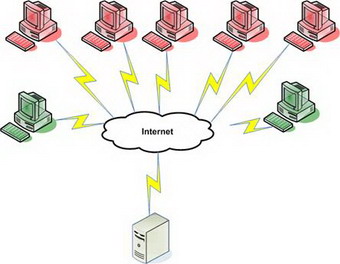
در يک تهاجم از نوع DDoS ، يک مهاجم ممکن است از کامپيوتر شما برای تهاجم بر عليه کامپيوتر ديگری استفاده نمايد . مهاجمان با استفاده از نقاط آسيب پذير و يا ضعف امنتيی موجود بر روی سيستم شما می توانند کنترل کامپيوتر شما را بدست گرفته و در ادامه از آن به منظور انجام عمليات مخرب خود استفاده نمايند. ارسال حجم بسيار بالائی داده از طريق کامپيوتر شما برای يک وب سايت و يا ارسال نامه های الکترونيکی ناخواسته برای آدرس های Email خاصی ، نمونه هائی از همکاری کامپيوتر شما در بروز يک تهاجم DDOS می باشد . حملات فوق ، "توزيع شده " می باشند ، چراکه مهاجم از چندين کامپيوتر به منظور اجرای يک تهاجم DoS استفاده می نمايد .
س از اينکه در 19 آوريل اعلام شد هکرهای چينی حمله از پيش تعيين شده خود به وبسايت CNN را لغو و اعلام نمودند که اين حمله را به زمان نامعلومی محول کرده اند، در روز 23 آوريل، نتورکورلد به نقل از IDG News از حمله (DDoS (Denial of Service هکرهای چينی به وبسايت CNN خبر داد.

                                                                                                                                                                                                                   
نمونه حمله به شبکه CNN که چندی پیش اعلام شده بود:

متن خبر:
هکرهای چينی حمله پيشين را به دلايل مختلفی چون انتشار خبر مذکور و آگاهی مردم از آن لغو و آن را به آينده نامعلومی محول نموده بودند.
اين حمله با حمايت از دولت چين انجام شده و دليل آن نادرست بازتاب دادن خبرهای مربوط به برخورد دولت اين کشور با استقلال طلبان تبتی از سوی CNN ذکر شده بود.
نتورکورلد حمله ياد شده را يک حمله DDoS ذکر نموده است که طی آن يک ترافيک 100 مگابيت بر ثانيهای روی وبسايت ايجاد شد.
هر چند سخنگوی سی ان ان گفت: وبسايت از کار نيافتاده است، ولی نتکرفت، شرکت مونيتورينگ وب اعلام کرد که برخی از حسگرهای اين شرکت، حدود سه ساعت بازخوردی از برخی از سرورهای سی ان ان در نقاط مختلف آمريکا و انگلستان دريافت نکرده اند.